2-8.オーバーライド設定
祝日や年末年始などの休業日は、オペレーション時間のオーバーライドに休業日として登録することで設定します。
事前準備
-
ログインするユーザーに、次の権限が必要です。
ルーティング - オペレーション時間 - 表示ルーティング - オペレーション時間 - 編集
表示権限のみの場合、
作成ボタンが表示されません。 -
対象のオペレーション時間のタイムゾーンが
Asia/Tokyoであることを確認します。
休業日を登録する
本手順では、祝日、年末年始、臨時休業などを対象年ごとに確認して登録するため、一時的な時間を作成 を使用します。
定期イベントを追加 は、毎年同じ日付や毎月同じ曜日など、繰り返し規則のある設定に使用する機能です。本手順では使用しません。
1日だけの休業日を登録する
-
左のナビゲーション
ルーティングからオペレーション時間を押下します。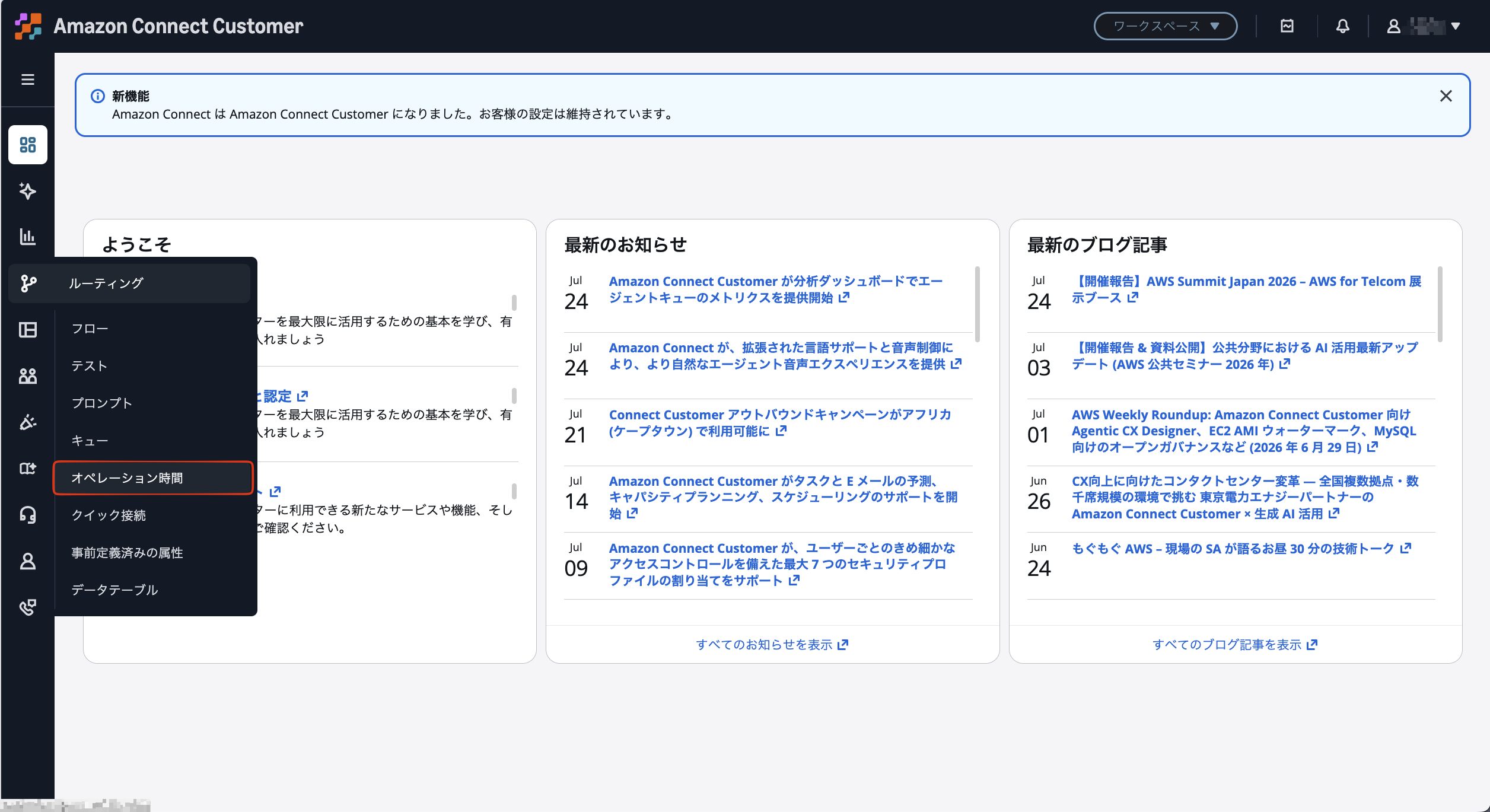
-
オペレーション時間の一覧から、対象のオペレーション時間を押下します。
-
オーバーライド欄の作成を押下し、一時的な時間を作成を選択します。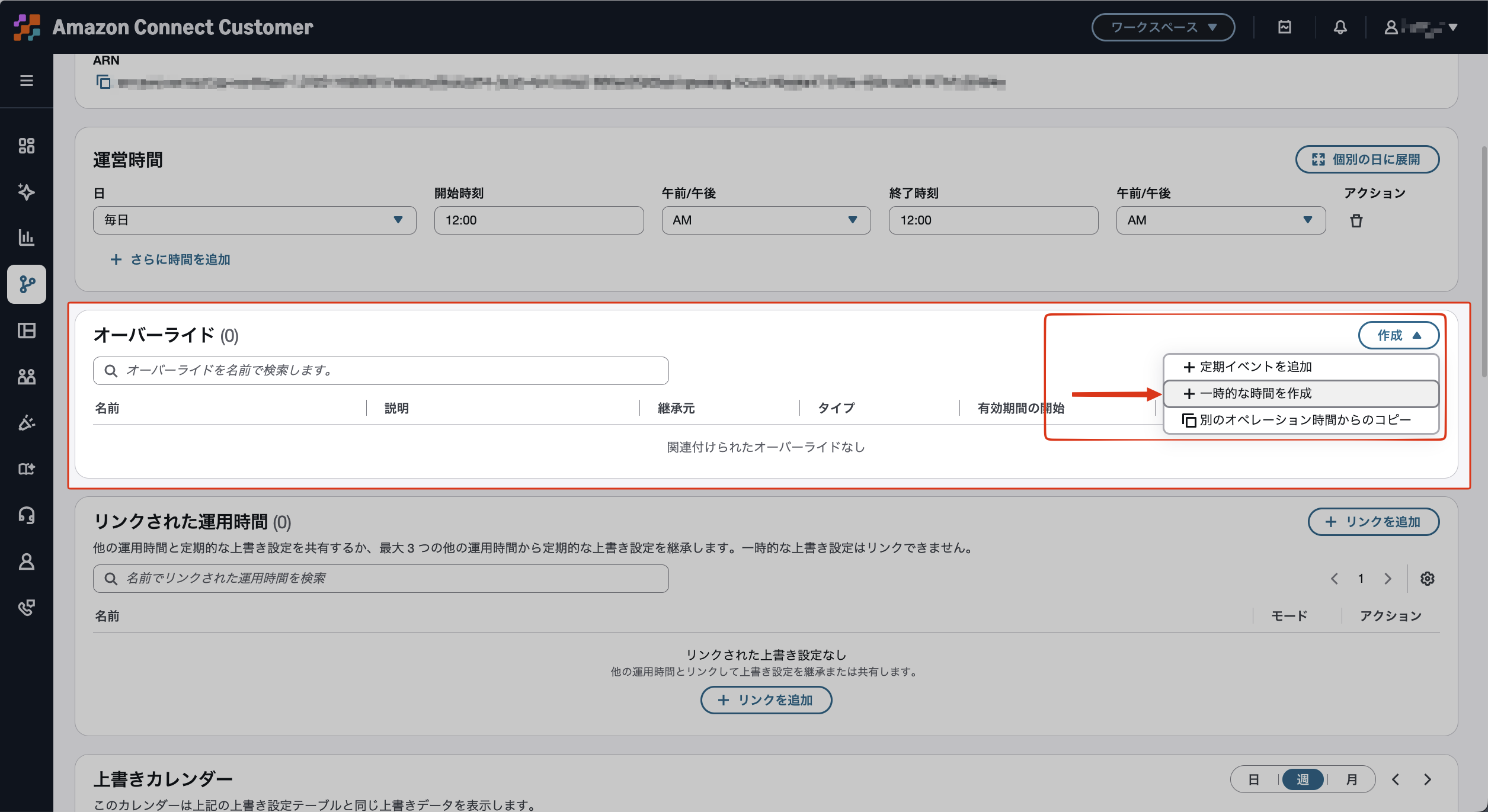
-
時間欄には、初期値として時間が1行設定されています。行の右端にあるごみ箱のアイコンを押下し、初期値を削除します。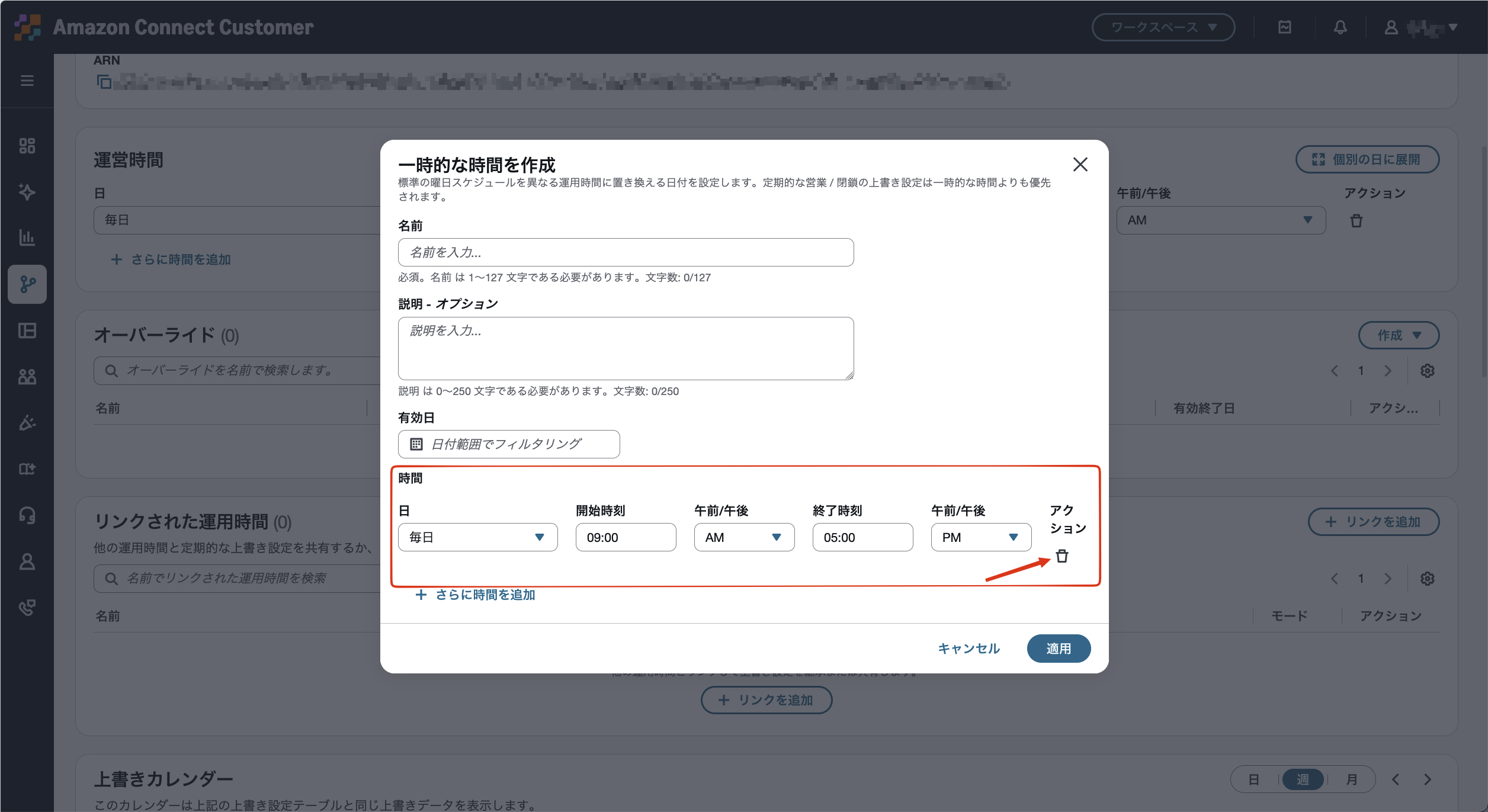
削除後に
サービスは常に閉鎖されています。と表示されれば、終日クローズの状態です。 -
次の項目を入力します。
項目 入力内容 名前 (例: 2027-01-01_元日)有効日 休業日の開始日と終了日(1日だけの場合は同じ日付) 時間を設定しないことで、対象日は終日クローズになります。
-
適用を押下します。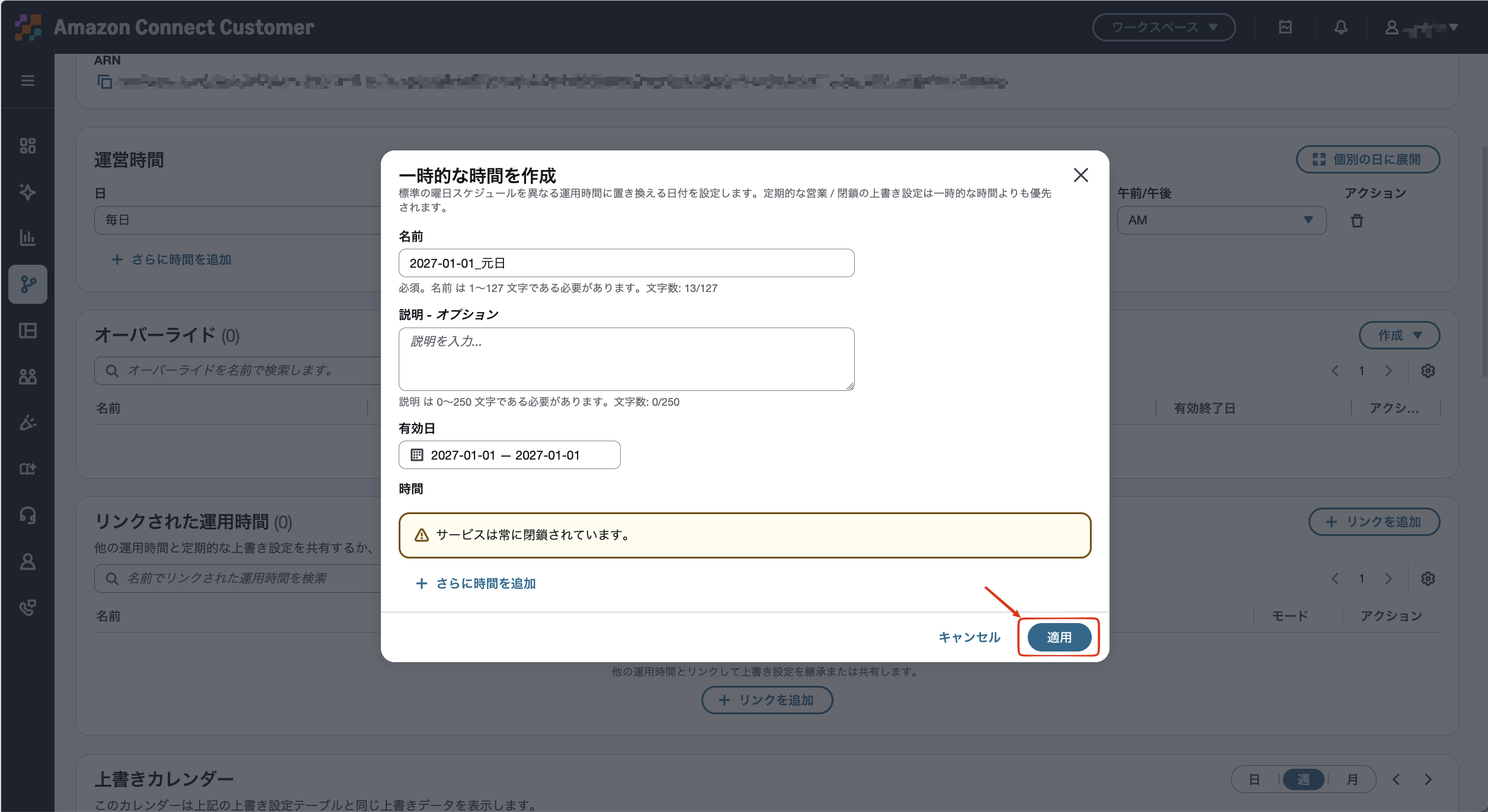
-
オペレーション時間の詳細画面へ戻ったら、画面右上の
保存を押下します。適用だけでは保存が完了しません。必ず最後に保存を押下してください。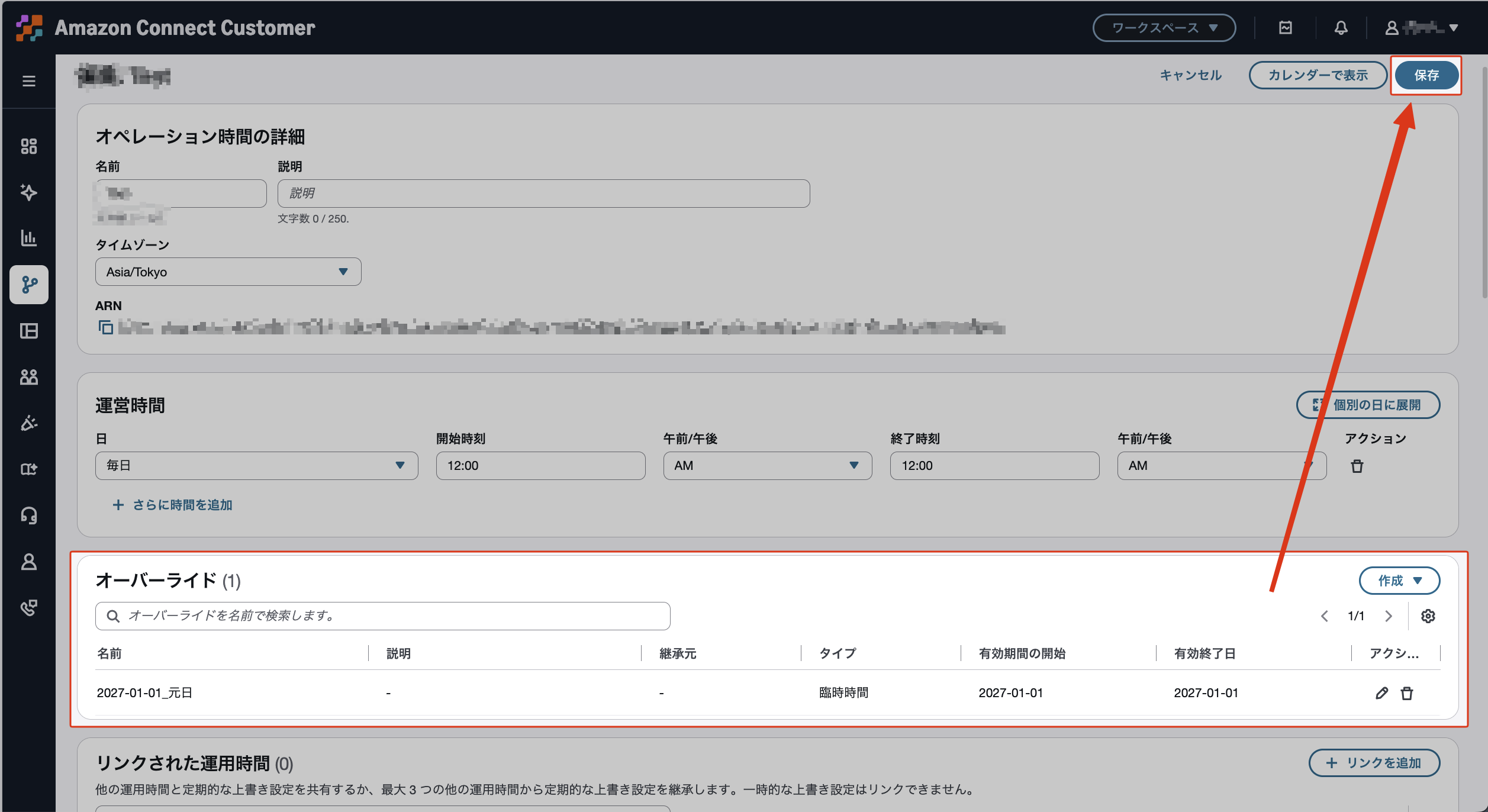
連続した期間の休業日を登録する
年末年始など、複数日にわたって休業する場合も 一時的な時間を作成 を使用します。
「1日だけの休業日を登録する」と同じく、時間 欄の初期値を削除したうえで、有効日 の開始日と終了日に休業期間の最初の日と最後の日を入力します。
| 項目 | 入力内容 |
|---|---|
| 名前 | (例:2027-12-29_2028-01-03_年末年始) |
| 有効日 | 休業期間の開始日〜終了日 |
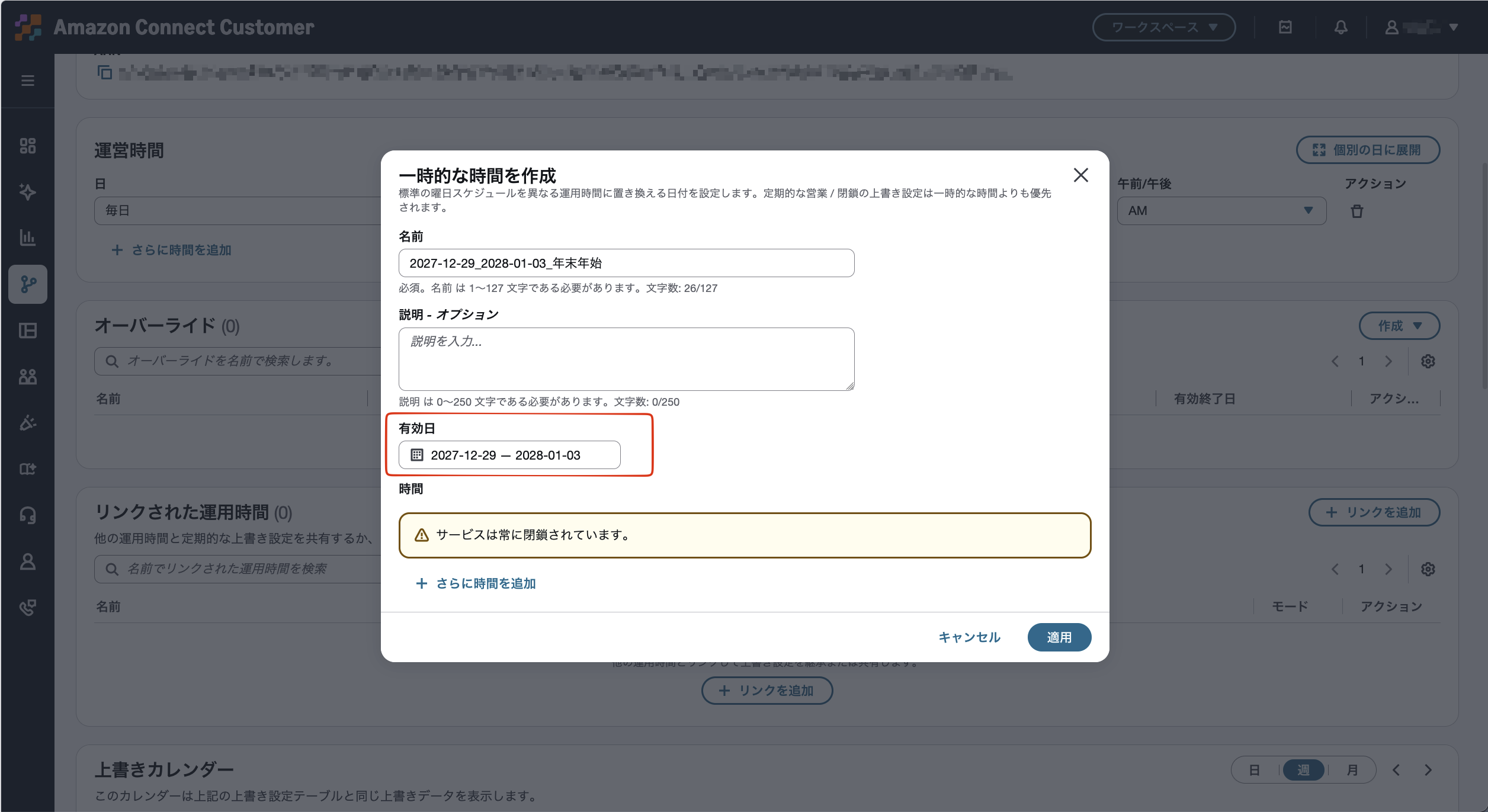
入力後は「1日だけの休業日を登録する」の手順6・7と同じく、適用 → 保存 の順に押下します。
時間を指定して受付時間を変更する
全社イベントや短縮営業など、対象日の一部時間帯のみ受付を開始する場合も、一時的な時間を作成 を使用します。
-
「1日だけの休業日を登録する」の手順1〜3と同じ操作で、
一時的な時間を作成を開きます。 -
名前と有効日を入力します。1日だけの場合は、有効日の開始日と終了日を同じ日付にします。 -
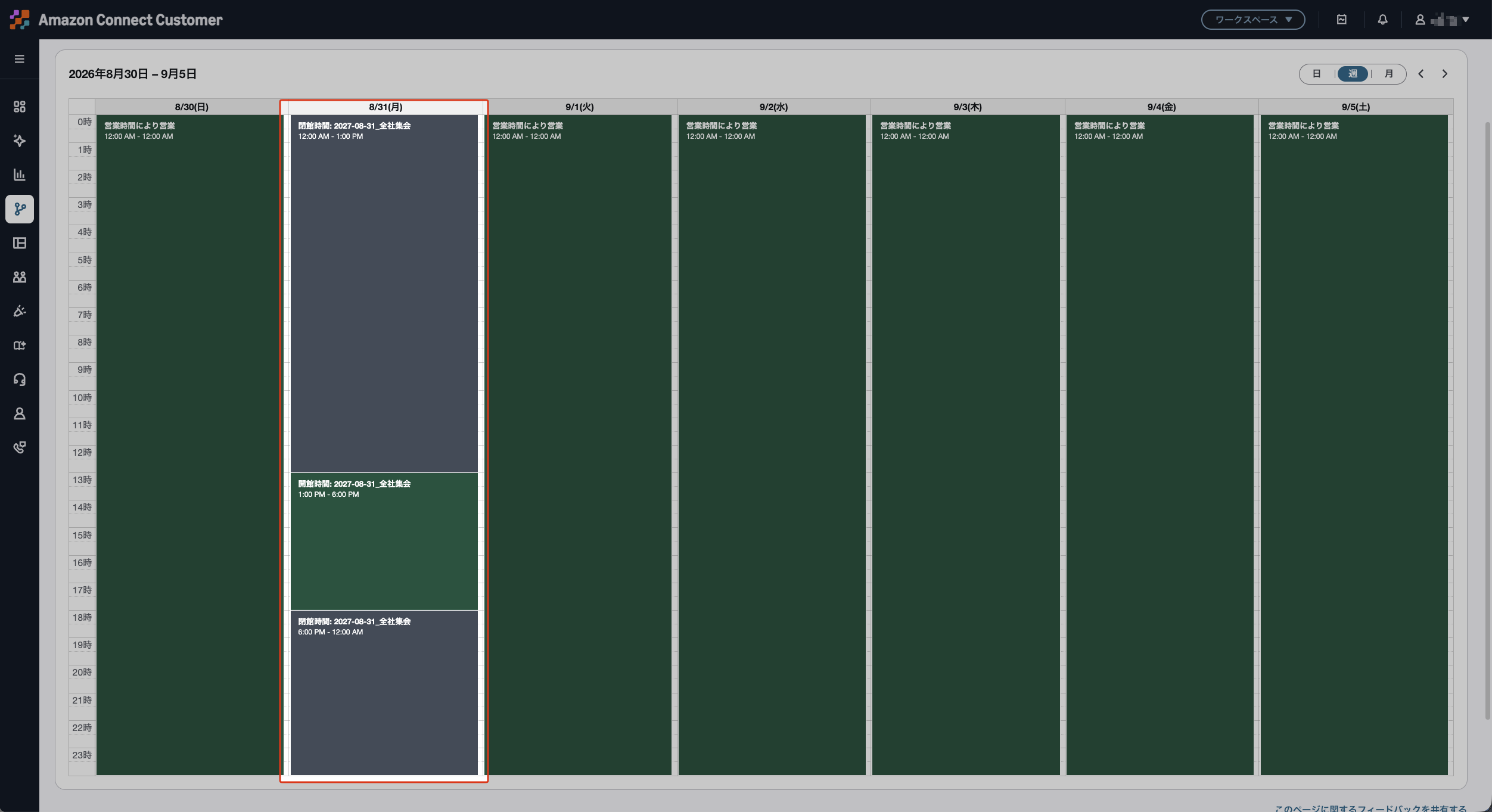
時間欄に、その日にオープンとする開始時刻と終了時刻を入力します。例えば、午前中に全社イベントがあり、13:00から受付を開始する場合は、次のように設定します。
項目 入力内容 名前 (例: 2027-08-31_全社集会)有効日 対象日 開始時刻 1:00 PM終了時刻 6:00 PM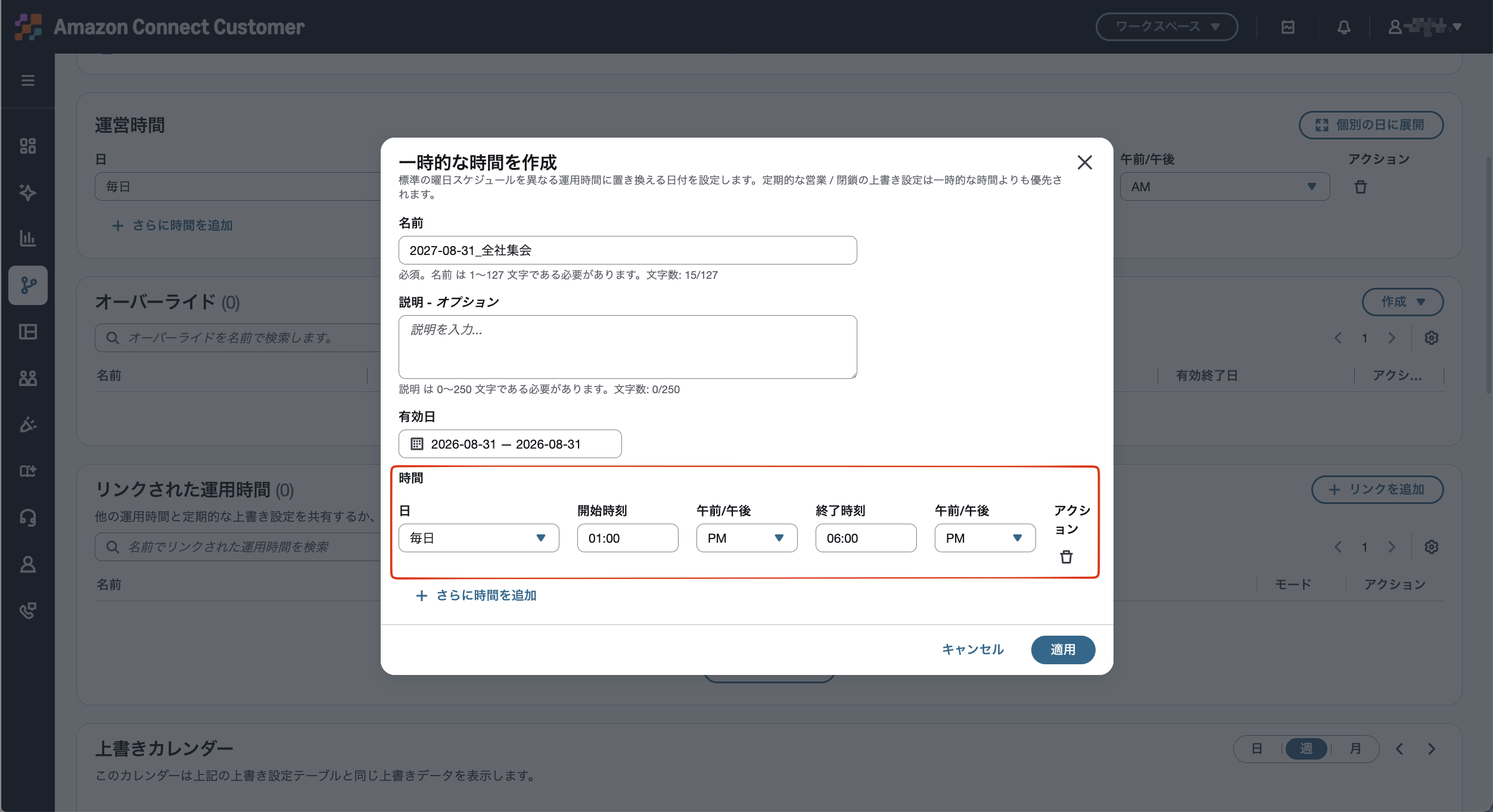
この例では、13:00より前はクローズとなり、13:00から18:00までがオープンとなります。
※ オーバーライドにて指定した時間帯がオープンとなり、指定範囲外がクローズとなります。
-
適用を押下します。 -
オペレーション時間の詳細画面へ戻ったら、画面右上の
保存を押下します。
登録内容を確認する
-
オペレーション時間の詳細画面で、画面右上の
カレンダーで表示を押下します。 -
次を確認します。
- 登録した休業日が、クローズ(休業)になっている
- 通常日は、オープンになっている
- 休業日の前後を、誤ってクローズにしていない
- 連続した休業の場合、開始日から終了日まで漏れなくクローズになっている
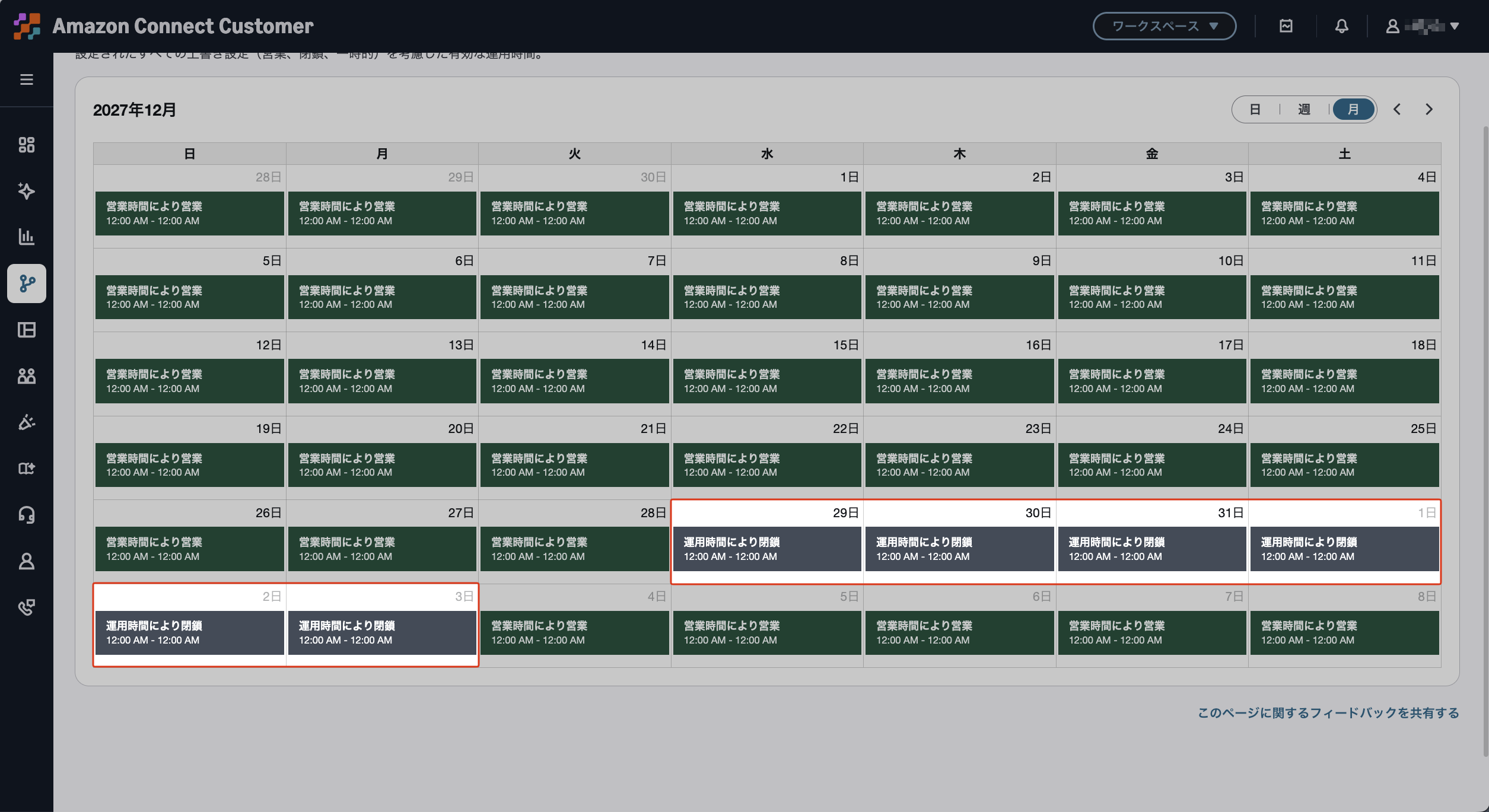
- 時間を指定した場合、指定した時間が オープン になり、受付開始前が クローズ になっている
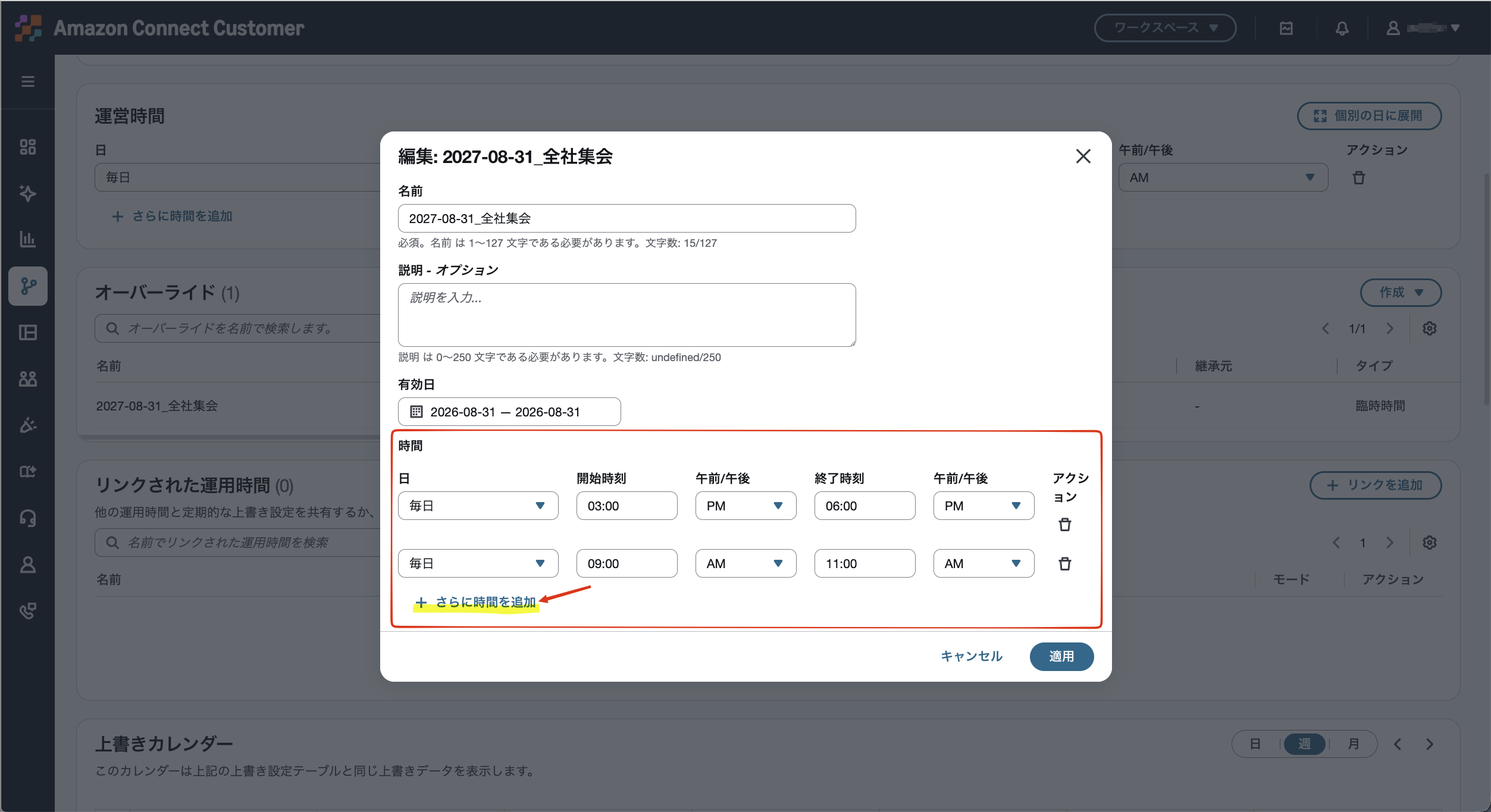
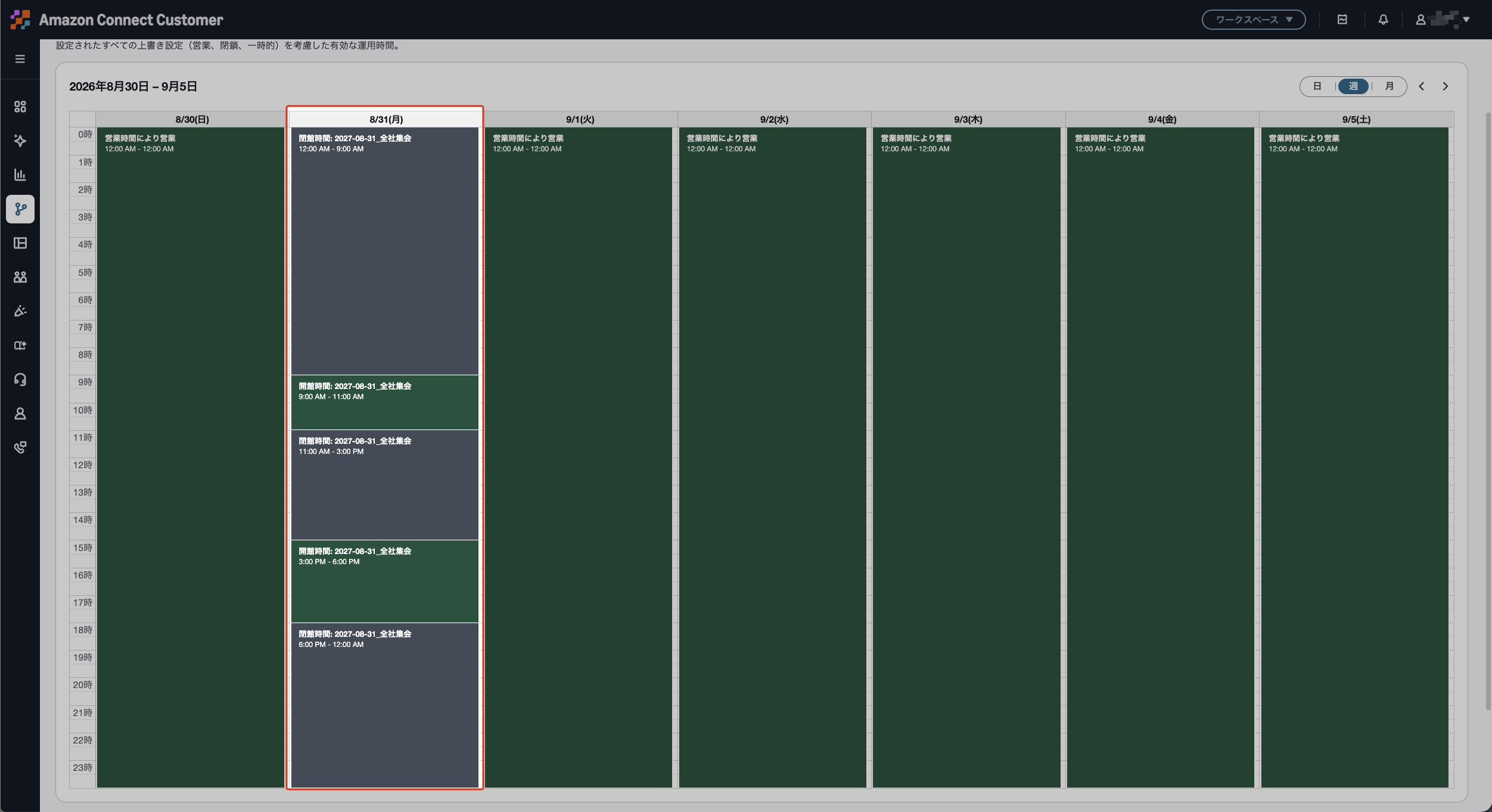
さらに時間を追加を選択し、以下のように複数の時間帯をオープンにすることも可能です。(例: 9:00〜11:00, 15:00〜18:00 のみオープン)
登録内容を変更・削除する
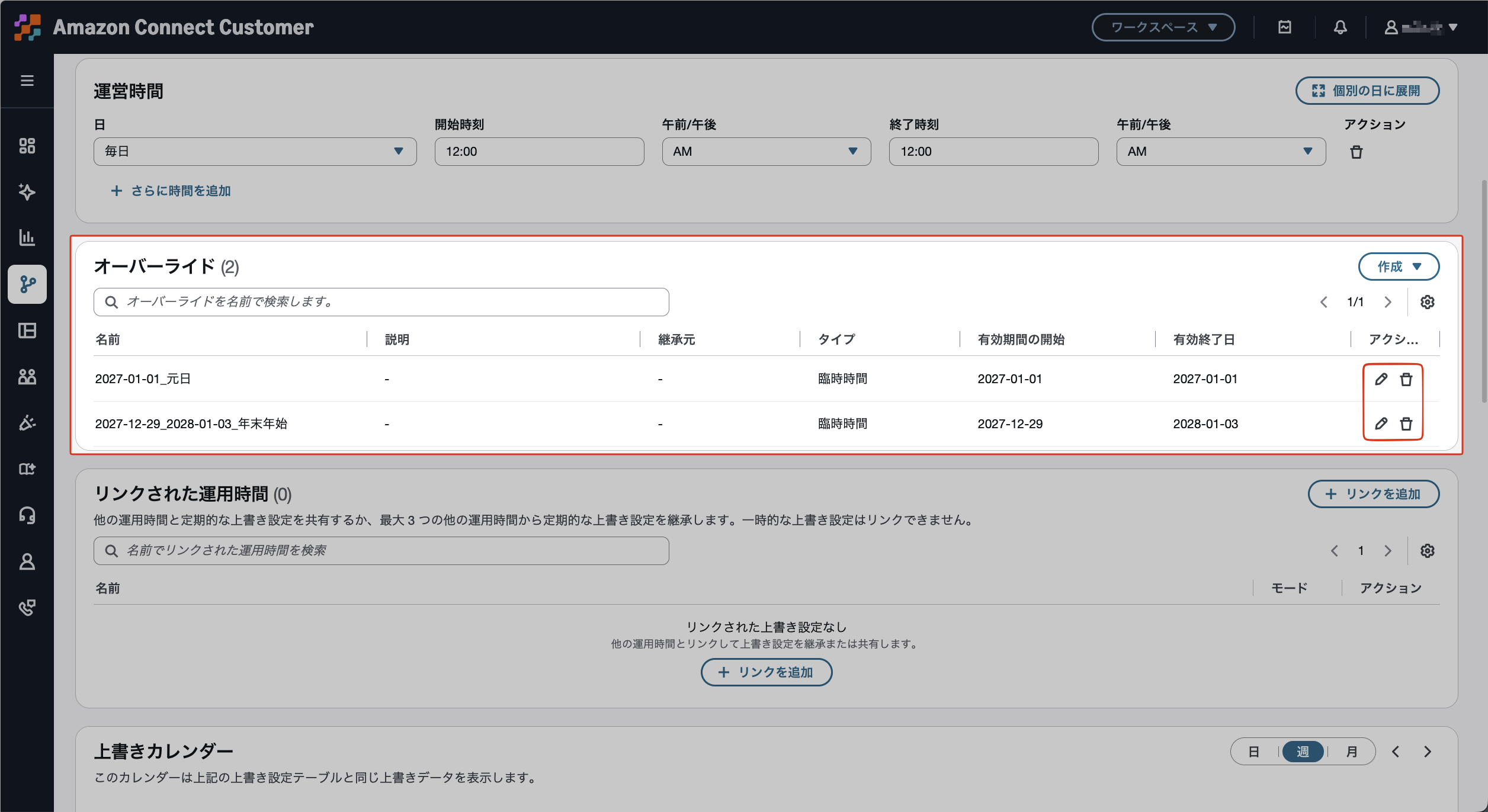
- オペレーション時間の詳細画面で、
オーバーライド一覧から対象のオーバーライドを確認します。 - 内容を修正する場合は、対象行の鉛筆アイコンを押下します。名前や有効日を修正し、
適用を押下します。 - 不要になったオーバーライドは、対象行のごみ箱アイコンを押下して削除します。
- 修正・削除のいずれの場合も、最後に画面右上の
保存を押下します。 - 「登録内容を確認する」の手順でカレンダーを再確認します。
オーバーライド設定の仕様について
オーバーライド設定の仕様は以下のようになっています。
- 一つのオペレーション時間に登録できるオーバーライド(祝日情報)は50件までです
- 登録件数が50件を超える場合は過去のオーバーライド設定を削除してください
- 指定日を過ぎてもオーバーライド設定は自動削除されません
- オーバーライド設定は他のオペレーション時間からコピーできますが、期日を過ぎたオーバーライド設定をコピーすると保存時にエラーになります
- 年末年始などの連続した休業日は、1件の期間としての登録を推奨します